「いつも撮影後のレタッチで時間がかかってしまう」
Photoshopを使ってレタッチをする写真家もいますが、慣れていないとすごく時間がかかります。
撮影の依頼が増えると、いちいちPhotoshopで細かくレタッチするのはとても大変。
せめて、明るさや色温度といった下地だけでも効率化できれば、大幅に違ってくるのに。
そんなとき、レタッチ作業を効率化できるのが『Lightroomプリセット』です。
プリセットは、標準でも何種類かLightroomには入っていますが、自己流のプリセットを作成したりプロ写真家のプリセットを購入して使うこともできます。
ということで、今回は『Lightroomのプリセット』についてお話ししたいと思います。
目次
撮影から納品までの流れを効率化
写真撮影の仕事をしていると、500枚や1,000枚のデータの中から選定してレタッチして納品することがほとんどです。
そのレタッチ作業が、どうしても時間がかかります。
1つ1つ丁寧に肌補正をしなければいけないし、質感や色温度を揃えなきゃいけない。
少しでも効率化ができれば、早くご依頼者さんに納品することができるのに。
そうやって焦ってレタッチしていると、質感にバラつきがでてしまいます。
その悩みを解決してくれるのが『プリセット』です。
Lightroomプリセットを使えば、写真の納品までに1ヶ月かかっていたのが『1〜2週間で納品することも可能』なんです。
Lightroomとは
Lightroomとは、撮影した写真を編集(レタッチ)したり管理するために開発された、Adobe社が販売している写真管理や現像ができるソフト。
PhotoshopとLightroomの違い
これまでの写真のレタッチは、Photoshopを使う写真家が多かったかと思います。
Photoshopは、写真編集や加工、デザイン制作など、なんでもできるソフト。
だけどその反面、操作が複雑で使い慣れない人にとっては難しいソフトなんです。
そこで、写真の現像や写真の管理に特化して作られたソフトが『Lightroom』です。
Lightroomは余分な機能がついていないので、レタッチ作業に集中できるんです。
僕の場合はアート作品として写真を撮っているので、PhotoshopとLightroomを組み合わせて使うことが多いです。

一般記念写真を仕事にしている人は、Lightroomだけでレタッチをする方が効率的です。
LightroomはPCとスマホで同期できる
Lightroomの特徴は、PCとスマホの両方にソフトを入れておけば写真データの同期ができます。
例えば、一眼レフで撮った写真をLightroomdで管理しておけば、どこにいてもスマホでレタッチができます。
そのままスマホで書き出しすれば、手間をかけずにSNSに投稿することもできる。
そして、Lightroomを使う点で良いところは、プロ写真家のような質感を実現させることができるという点。
もちろんそれには、プロの写真家が販売しているLightroomプリセットを購入する必要があります。
とは言っても、それほど高額なものではないので、一度購入してしまえば、写真をいつでもプロ写真家のような質感にすることができます。
Lightroomプリセットとは
次に、Lightroomプリセットとはどういったものか。
簡単に言えば、スマホの写真加工アプリみたいに、フィルターを適用すると簡単にその質感になるものです。
プロ写真家の質感を参考にして自分流のプリセットも作れるので、プリセットを販売することもできます。
Lightroomプリセットを使用した作例
では実際に、僕が自分で作ったプリセットを適用した作例を紹介します。
下記の写真の「Before(左)」がレタッチをしていない写真、「After(右)」がプリセット適用後の写真です。

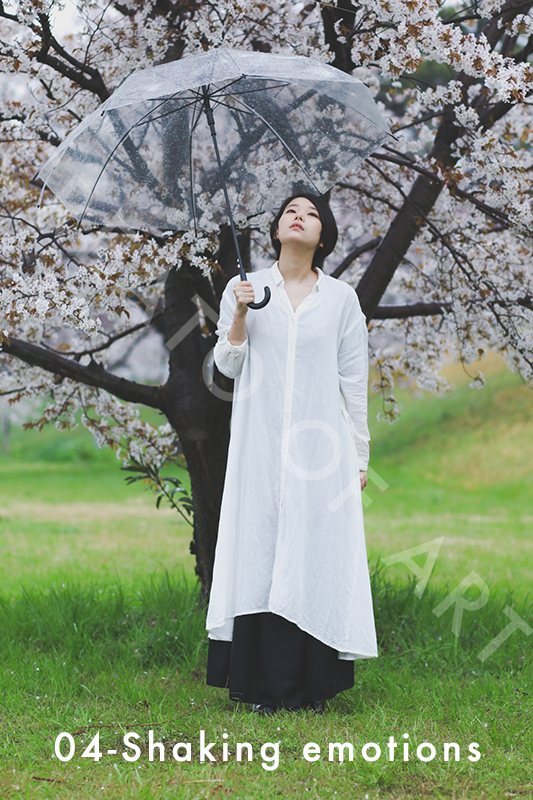
プリセットを適用しただけで、上ような写真に編集することも可能です。
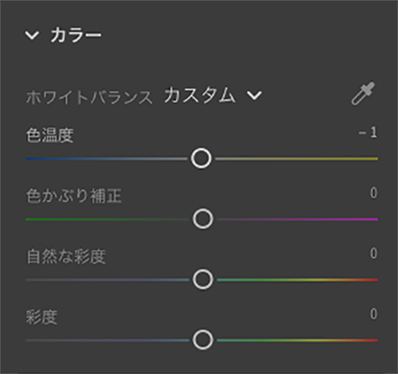
ただ、写真によってはプリセットだけでは色温度が不自然になる場合があるので、その時は「色温度」を微調整します。
Lightroomの「ホワイトバランス」で色温度を調整すると、写真全体の色温度が変わってしまうので「カラーグレーディング」で色温度を調整するのがオススメです。
Lightroomプリセットを使う場合、撮影した写真によっては、
「プリセットを販売しているサイトのサンプル写真のようにならない」
と言うこともありますが、それは当然のことです。
なぜなら、プリセットを適用して自分なりに微調整をするのが正しい使い方だからです。
プロの写真家のプリセットを使ったからと言って、すべてが同じ写真になるとは限りません。
撮影した環境、カメラの設定、写真の明るさや色温度など、撮る人によってその写真の質感は違います。
例えば、プリセットを適用して、写真が暗ければ「露光量」を上げれば明るさの調整はできるし、色温度が不自然なら「ホワイトバランス」を調整すればいいんです。
つまりプリセットは、写真のベースを作るもので、それにプラスして微調整をするものと思っておいてください。
購入したLightroomプリセットを使用する方法
ではオンラインなどで販売されている、写真家のプリセットを使う方法をご紹介します。
Lightroomのプリセットを購入すると、たいてい『.xmp』というデータファイルが入っています。
その『.xmp』データを、PC版のLightroomに読み込むことで、購入したプリセットが使えるようになります。
Lightroomにプリセットを読み込む
Lightroomのプリセットは、オンライン販売されているものが多いので、ここではオンライン購入から使用するまでをご説明いたします。
オンラインでプリセットを購入すると、その後に届くメールの中に、プリセットをダウンロードするURLが記載されているかと思います。
そこからプリセットをダウンロードして、パソコンに取り込みます。
ダウンロードしたプリセットが『.xmp』ファイルになっていることを確認し、下記を参考にして、デスクトップ版Lightroom又はLightroom Classicで読み込んでください。
購入したプリセットの読み込み方
【Lightroom ccの場合】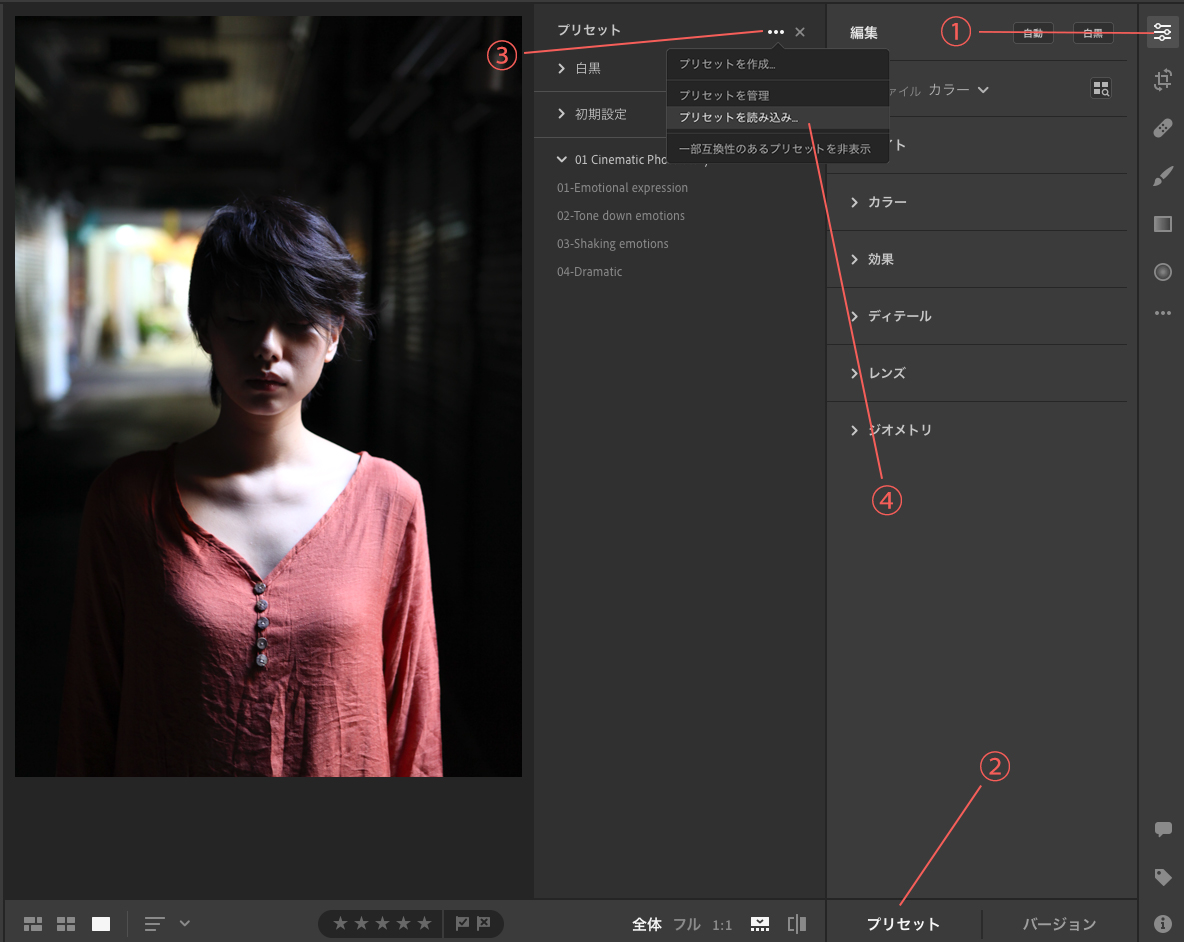
1、Lightroomを起動して右上にあるマーク(上記画像の①の部分)をクリック。
2、プリセット項目がでない場合は、下記の『プリセット(上記画像の②の部分)』と書かれている部分をクリックすることで表示されます。
3、表示されたプリセット一覧の右上の3点(上記画像の③の部分)をクリック。
4、さらに表示された項目の中にある「プリセット読み込み…」(上記画像の④の部分)をクリック。
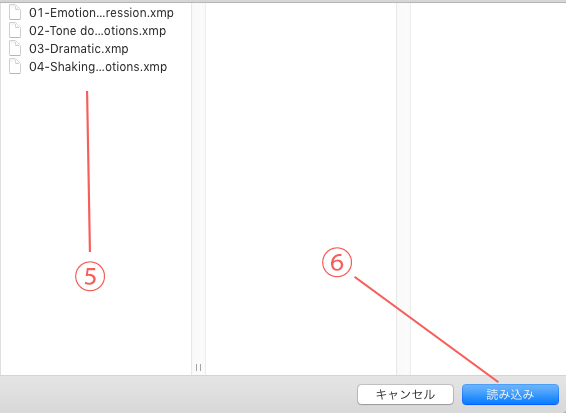
5、読み込みたいプリセットのファイルをクリック(上記画像の⑤の部分)
6、右下の「読み込み」(上記画像の⑥の部分)をクリックすれば読み込み完了です。
上記画像の中に記載してあるプリセット名は、参考として、僕のオリジナルプリセット名になっています。
なのでここの部分は、購入するプリセットのファイル名になります。
読み込んだプリセットを一覧に表示させる
【 Lightroom Classicの場合 】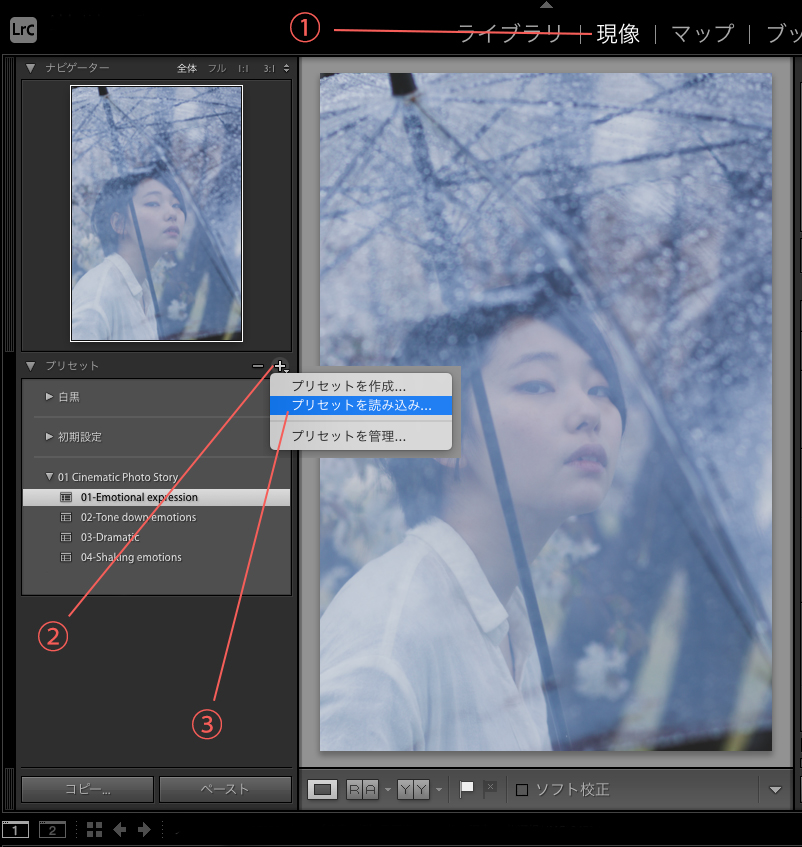
1、Lightroom Classicを起動して上記画像の①『現像』をクリック。
2、左側のプリセット一覧の『+』マーク(上記画像の②の部分)をクリック。
3、表示された3つの項目の中から『プリセットを読み込み…』(上記画像の③の部分)をクリック。
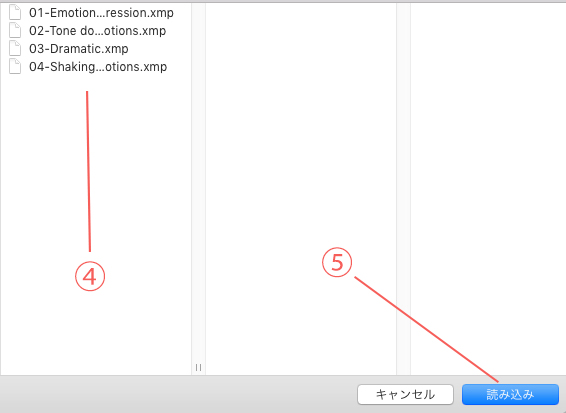
4、読み込みたいプリセットのファイルをクリック(上記画像の④の部分)
5、右下の「読み込み」(上記画像の⑤の部分)をクリックで一覧に表示されます。
これで、購入したプリセットをLightroomに読み込んで、プリセット一覧に表示されて使えるようになります。
Lightroomプリセットを効果的に使う方法
プロの写真家が販売しているプリセットを効果的に使うには、ただプリセットを適用するだけでは完全なレタッチとはいえません。
もちろん、プリセットを適用するだけでイメージ通りの写真になることもあります。
さらに効果的にLightroomプリセットを使うには、適用後に「色温度」や「露光量」などを微調整する必要があります。
【 Lightroom Classicの場合 】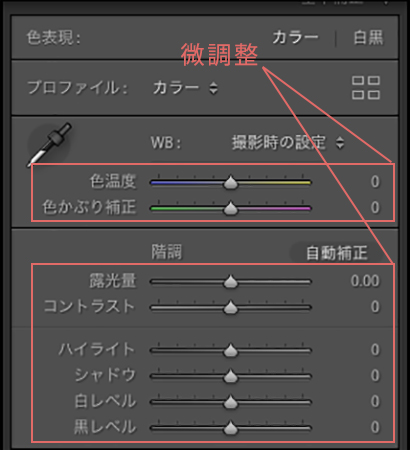
【 Lightroomの場合 】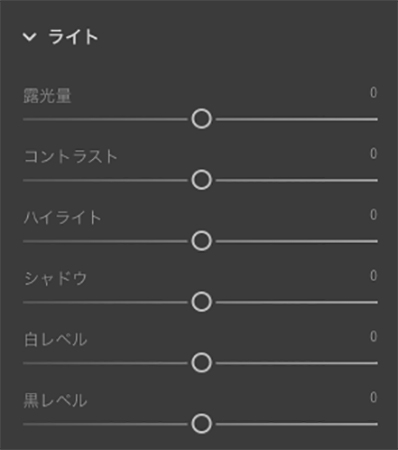
【 スマホ版Lightroomの場合 】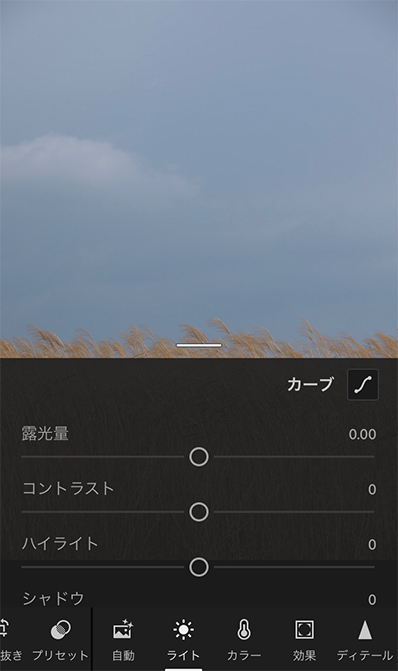
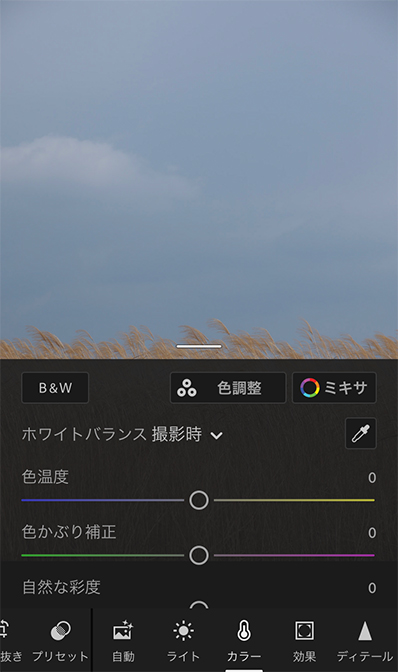
オンラインで販売しているプリセットを効果的に使う方法は、憧れの写真家のプリセットを適用した後、自分らしい写真を微調整してつくり上げていくこと。
こうやってレタッチの技術を上げていくことで、自分らしいオリジナルのプリセットつくることができます。
さらに、自分流のプリセットを作れば、オンラインで販売することもできます。
くれぐれも、他の写真家が販売しているプリセットを購入して、そのまま他で販売すること(転売)は罪になるので注意しましょう。
最後に
こうしてLightroomのプリセットを購入して上手に活用することで、レタッチの作業効率を上げることができます。
さらに、プロの写真家のプリセット研究することで、自分らしいオリジナルのプリセットをつくることも可能でしょう。
オリジナルのプリセットをつくって販売すれば、写真家の副業にもなります。
これからの写真家は、写真を撮るだけが仕事ではなく、オンライン講座やプリセット販売という視野も広げることができます。
ぜひ今回のプリセットを参考に、新しい収入の形を取り入れてください。