写真が上手い人は、正直、たくさんいる。
明るくて、綺麗で、整っている写真は多いが、
記憶に残る写真は、なぜか少ないように感じる。
もしかするとその違いは、
『現像』にあるのかもしれない。
これまでLightroomやPhotoshopを使ってきたが、
ある時ふと、こう思った。
「整えるための現像じゃなくて、“創るための現像”ってないのだろうか?」
そこで出会ったのが、『Luminar Neo』だった。
調べてみると、Luminar Neoの評判は賛否が分かれていた。
Luminar Neoの思想は、
スペックではなく「創る体験」にある。
その空気感がよく伝わる動画があるので、
まずは静かに見てほしい。
(動画が英語のため動画下に和訳を書いています)
ー動画の和訳ー
すべての写真には物語があり、記憶が宿っている。
それは時間をさかのぼり、あの瞬間をもう一度体験させてくれる。
写真は、単なる一枚の画像ではありません。
私たちが共に創り上げるものです。
この4年間、Luminar Neoは
あなたのクリエイティブな旅の一部であり続けてきました。
編集をもっとシンプルにし、あらゆるデバイスで制作できるようサポートしています。
あらゆるプラットフォーム、OSに対応しながら。
Luminarは、単なるアプリではありません。
年月を重ねる中で、私たちはあなたの制作フローに寄り添う、
ひとつの完成されたエコシステムへと成長しました。
インスピレーションが湧いたその瞬間に、Luminarはいつでもあなたのそばに。
次の最高傑作を生み出すために必要なすべてを提供します。
すべてのフレームに込められた、あなたの物語に感謝を。
Luminarより。
この言葉の通り、
Luminar Neoは「編集ソフト」というより、
写真との向き合い方そのものを変えてくるツールだと思う。
※上記は翻訳機能を使って独自で和訳にしたものであり、企業から依頼されたものではありません。
目次
Luminar Neoの評判と、使ってわかった“本当の価値”
LightroomやPhotoshopを使えば、
写真は綺麗に仕上げられる。
でも、どこかでずっと引っかかっていた。
「整っているけど、何も残らない」
露出も、色も、完璧に近いはずなのに、なぜか記憶に残らない。
たぶん自分が作りたかったのは、
“正しい写真”じゃなくて、
“何かを感じる写真”だったんだろう。
そんなときに出会ったのが、『Luminar Neo』だった。
最初に触ったときの印象は、
正直に言うと「少し癖があるソフト」という印象。
・動作が少し重く感じることがある
・一般的な記念写真には向いていない
・Adobeと比べると情報が少ない
実際、Luminar Neoはサクサクと量産するような現像には向いていない。
でも、少しずつ触っていく中で気づいたことがある。
このソフトは、「整えるためのツール」じゃない。
“写真を作るためのツール”なんだと。
Luminar Neoを使うと、光の入り方や空気感をあとから作り込める。
ただ補正するだけじゃなく、
頭の中にあるイメージを、そのまま形にできる感覚がある。
例えば、少しだけ霧を足したり、光の筋を加えたり。
それだけで、ただの一枚が“空気を持った写真”に変わる。
LightroomやPhotoshopでもできなくはないが、
そこにたどり着くまでに時間と手間がかかる。
時間が経つうちに、だんだん表現を見失ってしまう。
でもLuminar Neoは、それをもっと直感的に表現できるから、
記憶の中にある表現を見失うことはない。
だから今では「作品として仕上げたい写真」は、必ずLuminar Neoを通している。
完璧な写真を作るためじゃなく、
“余白や違和感を残すため”に使っている感覚だ。

正直に感じた違和感
Luminar Neoを使っていて、もちろん完璧だとは感じていない。
むしろ最初は、いくつかの違和感があり、
「これはメインで使うのは難しいかもしれない」
そう思った瞬間も、正直あった。
例えば、
- Adobeと比べて動作が少し重く感じることがある
- 海外製のソフトで最初は少し不安がある
だけど、見方を変えれば納得できる部分でもある。
「動作が重い=悪い」ではない
使い始めて最初に気になったのは、動作の重さだ。
調べてみても、「動作が重い」という評判は確かに多かった。
Lightroomのようにテンポよく枚数をさばく、というよりも、
一枚ずつ向き合う感覚に近いだろう。
最初は、それがストレスに感じるかもしれない。
だけど使っていくうちに、少し考え方が変わり始めた。
そもそも、作品として仕上げる写真は、
そこまでスピードを求めるものではない。
むしろ、少し立ち止まりながら調整していく、
そんな写真と向き合う時間がとても大切なのだ。
そこで思ったのが、「使い分ける楽しさ」だ。
サクサク処理したい写真はLightroom、
じっくり仕上げたい写真はLuminar Neo。
そう使い分けることでクリエイティブな気分が向上し、
写真活動のモチベーションの維持につながっている。
使い続けたことで不安が消えた
そしてもうひとつは、海外製ソフトという不安だ。
最初にサイトを開いたとき、英語表記が目に入り、
少しハードルを感じたのを覚えている。
写真家として恥ずかしいが、
僕は英語がまったく話せないし、読むのも得意ではない。
だけど実際には、日本語表示にも対応していて、
使っていく中で困ることはほとんどなくなった。
それに、Luminar Neoの利用ユーザーが、
そこまで多くないからこそ、自分らしい表現に集中できる。
Luminar Neoは、未完な部分があるかもしれないが、
それだけ、自分の写真に寄せる余白がある。
そういう意味では、この“違和感”も含めて、
自分にはちょうどいいツールだと感じている。

Luminar Neoの動作環境。
【Windowsの場合】
・ハードウェア → マウスまたは類似する入力デバイスを備えたWindowsベースのハードウェアPC
・プロセッサ → CPU Intel® Core™ i5以上、AMD Ryzen™ 5以上
・OS → Windows 10バージョン1909もしくはそれ以上(64ビットOSのみ)
・RAM → メモリ8GB RAM以上(16GB以上のRAM推奨)
・ディスクの空き容量 → ハードウェアディスク10GBの空き容量(SSD推奨)
・ディスプレイ → 1280×768サイズ以上
・グラフィックス → OpenGL 3.3以降対応のグラフィックカード
・インターネット接続必須
参照元 : Skylumサポート
【Macの場合】
・Macモデル → MacBook、MacBook Air、MacBook Pro、iMac、iMac Pro、Mac Pro、Mac mini(2010年初期以降)
・プロセッサ → CPU Intel® Core™ i5以上
・OS → macOS 10.14(Mojave)以降
・RAM → メモリ8GB RAM以上(16GB以上のRAM推奨)
・ディスクの空き容量 → ハードウェアディスク10GBの空き容量(SSD推奨)
・ディスプレイ → 1280×768サイズ以上
・インターネット接続必須
参照元 : Skylumサポート
Luminar Neoに向いている人
Luminar Neoは、誰にでも必要なソフトではないと思っている。
実際、記念写真や日常のスナップを綺麗に仕上げるだけなら、
LightroomやPhotoshopで十分だ。
だけどもし、次のような感覚があるなら、かなり相性がいいはずだ。
・他の人と似たような仕上がりになることに違和感がある
・頭の中にあるイメージを、もっとそのまま形にしたい
・「作品」として写真を仕上げたいと思っている
僕自身が、まさにこの感覚だ。
ちゃんと整っているのに、なぜか残らない。
その原因は、技術じゃなくて「表現の幅」だったのだろう。
Luminar Neoは、その幅を広げてくれるツールだ。
例えば、
・余計なものを一瞬で消して、世界観だけを残す
・空気感や光をあとから加えて、写真に奥行きを出す
・頭の中にあるイメージを、そのまま合成として形にする
こういったことが、直感的にできるようになる。
もちろんAdobeでも同じことはできるが、
そこにたどり着くまでに時間と工程がとても多い。
Luminar Neoは、その“途中の壁”をなくしてくれる感覚だ。
だからこそ、
「整える写真」から「作る写真」へ進みたい人には、
かなりハマるツールだと思える。
アート写真に向いている機能を探す
Luminar Neoの中で、もっとも気になるのは『クリエイティブ』機能だ。
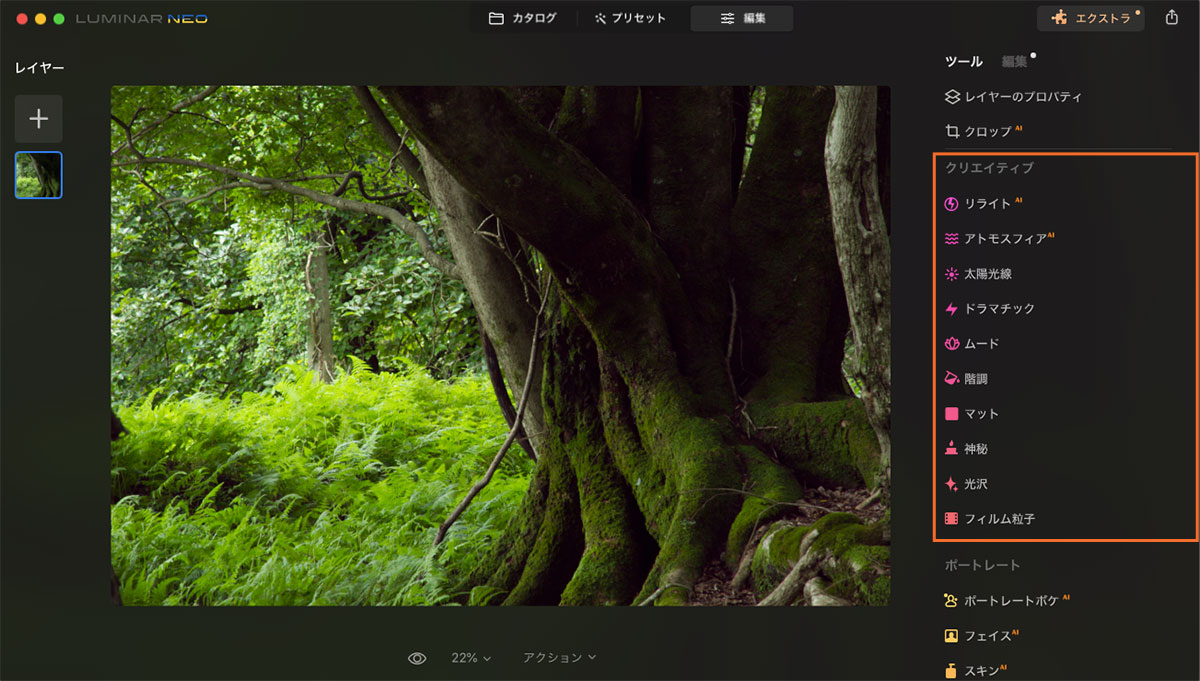
- リライトAI
- アトモスフィアAI
- 太陽光線
- ドラマチック
- ムード
- 階調
- マット
- 神秘
- 光沢
- フィルム粒子
数が多くて、実際に使うまでは、どの機能がどんな作品に適しているのかわからなかった。
だけど、焦らずに一つ一つ確認していくと、
だんだん自分の作品に必要な機能が見えてくる。
リライトAI
例えば、森の中で撮った一枚。
実際に現像してみると、
「奥行き」がうまく出なくて、なんか違うと感じていた。
試しに、Luminar NeoのリライトAIを使ってみた。
すると、短時間で驚く効果を表現できることを知った。
これが面白くて、ただの森の写真が、一気に“空間”に変化した。
ここで大事なのが、一気に試さないこと。
まずは、『近くの明るさ』のスライダーをフルに上げてみた。
すると、撮影した位置から近い部分が明るくなった。
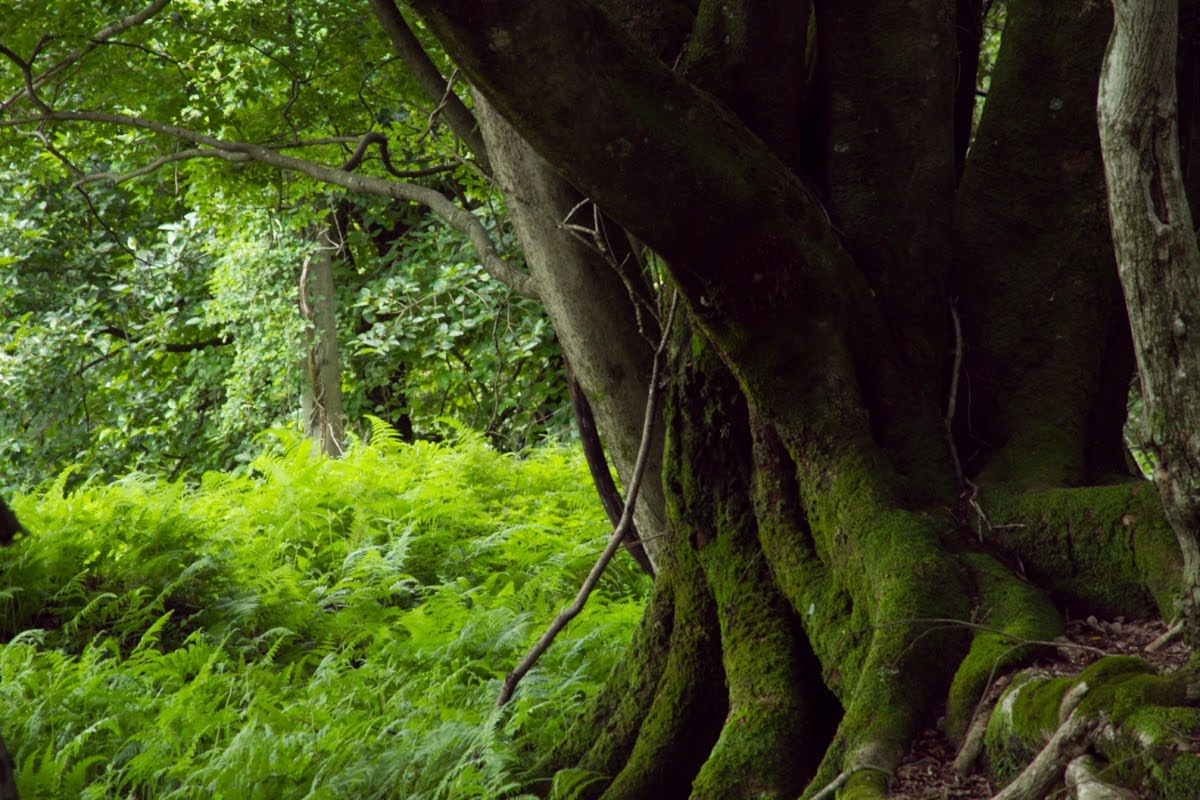
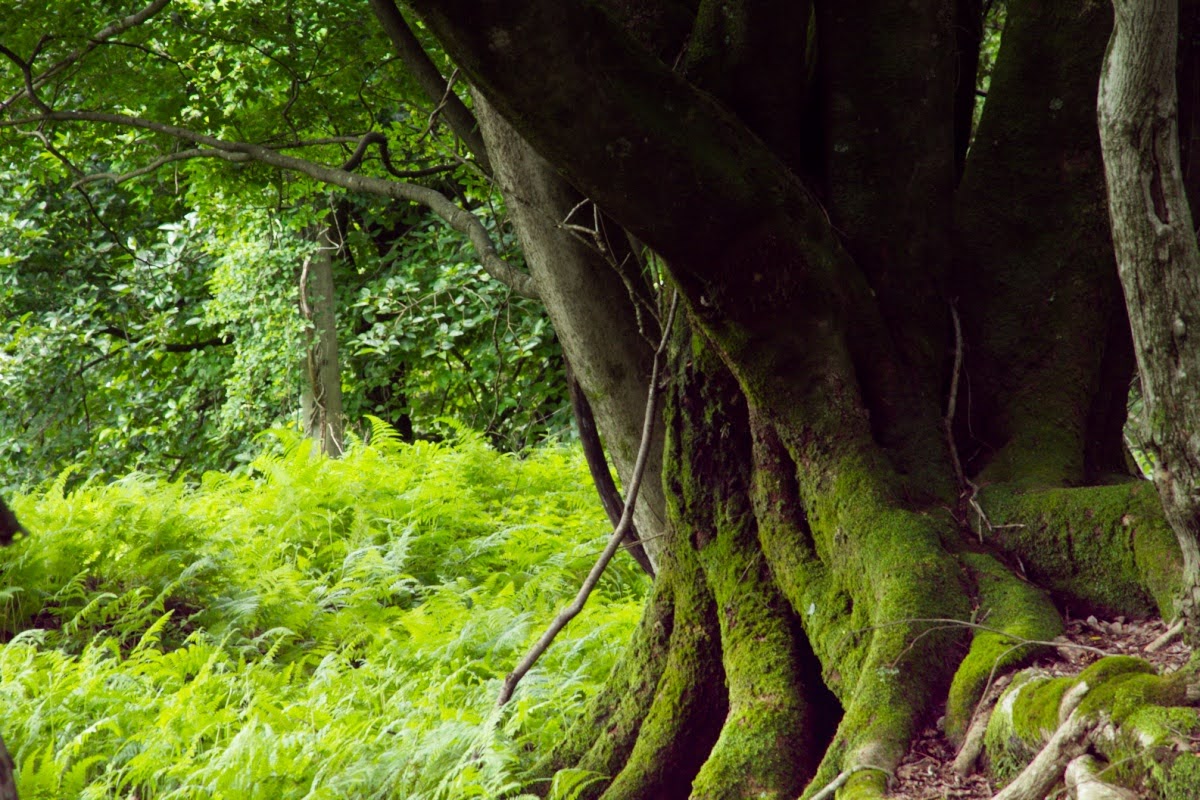
どうやらAIが、撮影した位置から近いと思われる部分を感知して、その部分だけを明るくしてくれるようだった。
続いて、『遠くの明るさ』をフルに上げる。
今度は、撮影した位置から遠い部分が明るくなった。
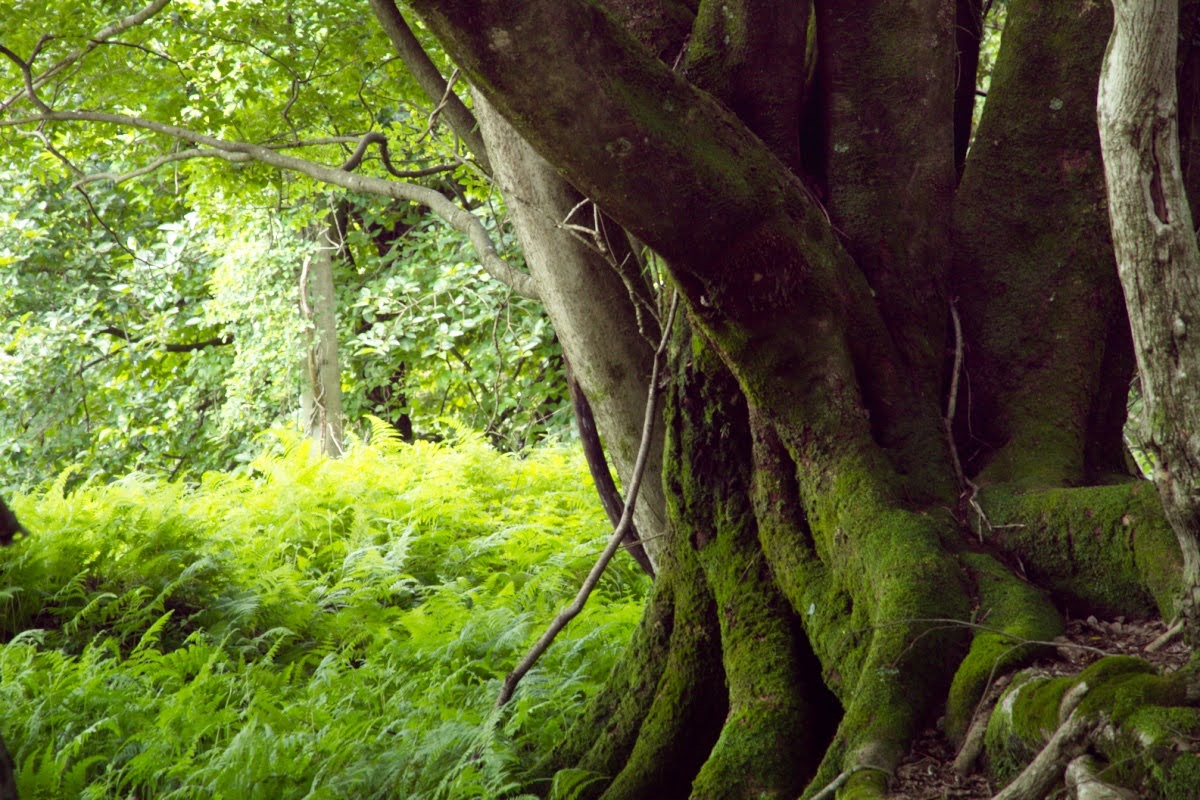
LightroomやPhotoshopだと、
マスク機能を使って複雑な操作が必要な遠近の明るさ調整。
Luminar Neoだと、
スライダーで直感的に効果をつけられる。
表現とは、時間が経てば経つほど、
作業をすればするほど薄くなっていく。
こういった直感的に早く表現が反映できるのは、
写真家にとってとても重要な部分だ。
アトモスフィア
だんだん、このクリエイティブ機能の癖が見えてきた。
次に気になったのは『アトモスフィア』。
「一体どんな機能なんだろう」とワクワクしながら触ってみる。
だんだん霧や霞(かすみ)の効果が濃くなってきた。
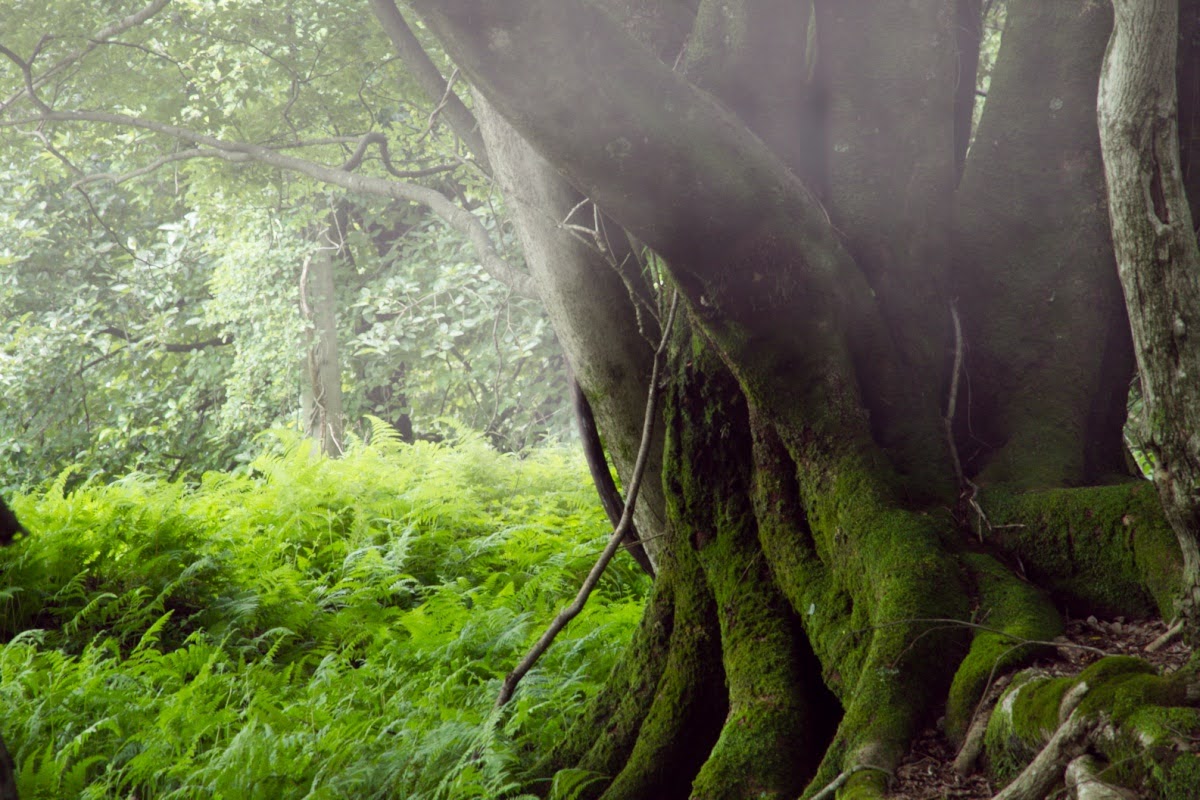
これは、幻想的な世界を表現したいときに使う機能なんだろう。
この奥深い森の写真には特に相性がいい。
少し遊びを入れて、コントラストを強くして見ると
絵画のような写真を作ることができた。
おとぎ話や、ファンタジー映画に出てきそうな世界観だ。
まるで不思議の国に迷い込んだ写真に仕上がる。
太陽光線
次は『太陽光線』。
「森の写真にはあまり意味がないだろう」
と思いながら調整してみると、
木々の隙間から太陽の光が漏れたような神秘的な世界になった。
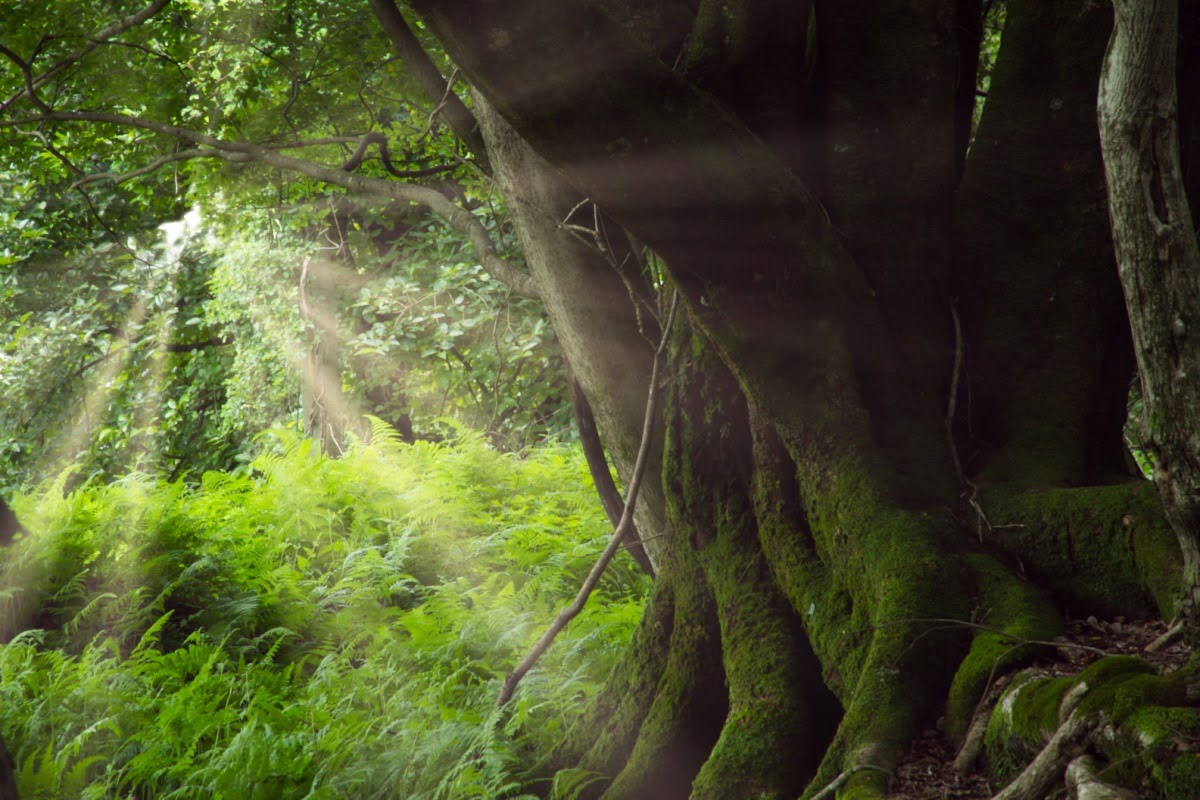
さらに驚いたのが、
この光の位置も直感的に調整できるみたいだ。
遠近の明るさ調整『リライトAI』、
霧と霞を作り出す『アトモスフィア』、
神秘的な光を演出する『太陽光戦』。
これだけでもアートな写真が作れそうだ。
操作をするたびに、新しいアイデアが浮かぶ。
ドラマチック
こだわりが強く、
フィルム時代を生きてきた写真家なら激怒するかもしれない。
ドラマチック機能は、
僕にとってとても重要な存在になるだろう。
ちょいと機能を使えば、
人物写真がドラマチックな質感になる。
試しに、ドラマチックの数値を最大にしてみたが、
これはこれでありなんじゃないかな。


何枚かの写真にドラマチック機能を使ってみたが、
中には合わない写真もあった。
どうやら、
単純にこの機能を適用すればいいわけではなさそうだ。
撮影時の環境や、色温度、明るさで左右される。
ムード
なぜか気になる『ムード』機能。
『LUT』と言う項目の中から、気になるテンプレートを選択する。
すると、映画のような質感になった。


ワンクリックで映画の質感に近づけれるなんて、
LightroomやPhotoshopで時間をかけていたと思うと、少し寂しい気もする。
しかし、
こう考えれば、表現する方法が広がったと喜ぶべきだろう。
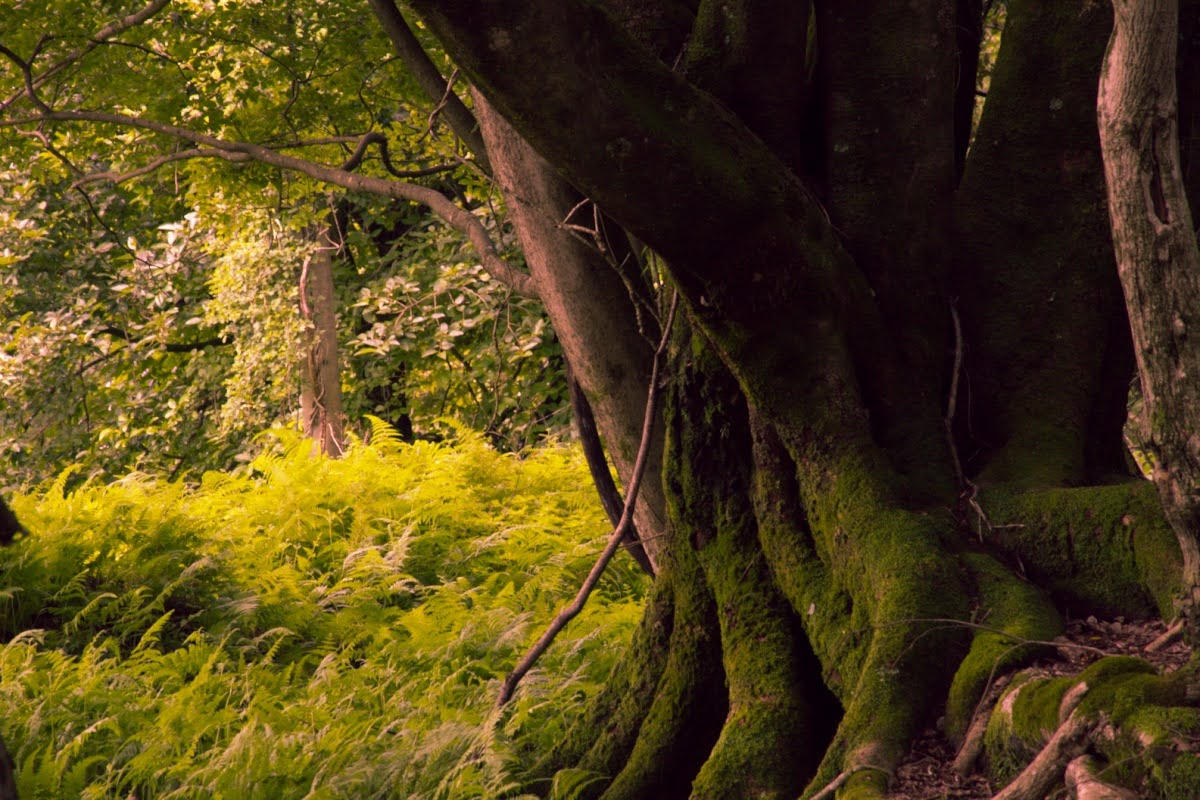
階調
ハイライト部分やシャドウ部分を、個別に彩度と色相を変えてくれる。
Lightroomの、カラーグレーディングと似ている。
マット
マットは、黒を柔らかくして
フィルムっぽく表現したいときに使えそうだ。
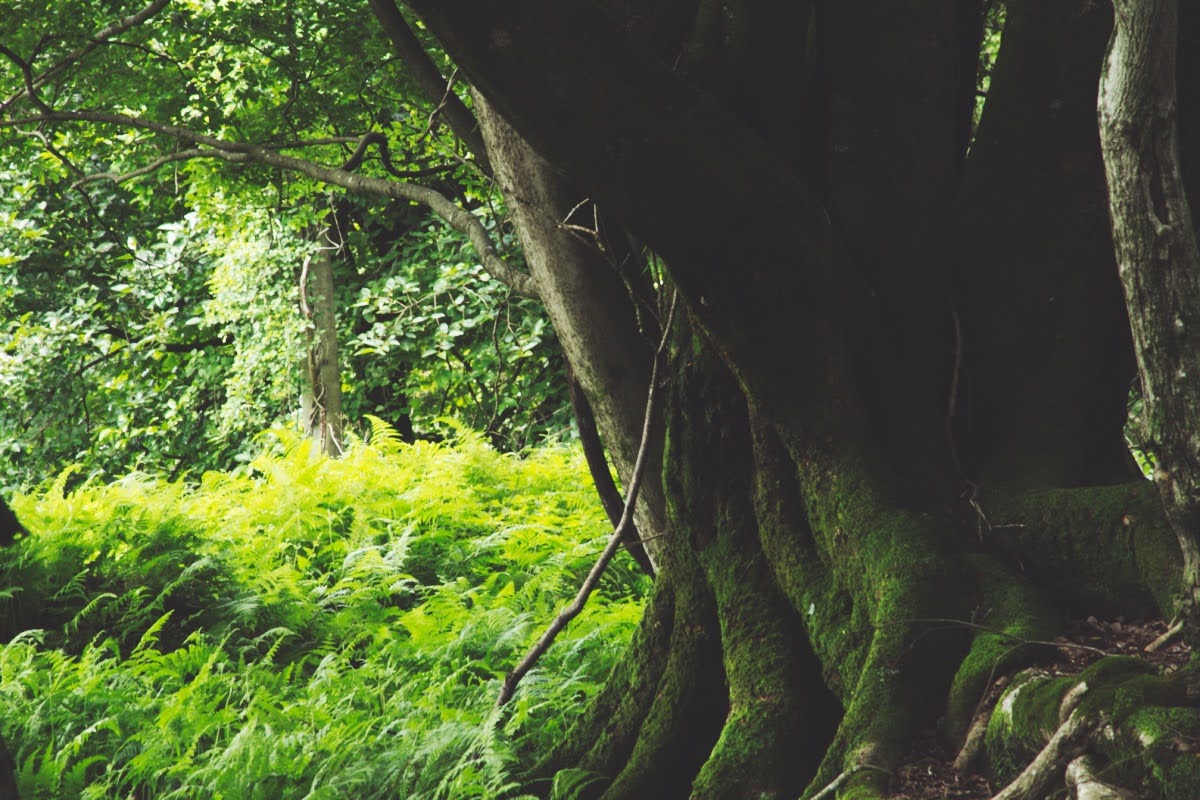
写真家をしていると、よくこう言った話を聞く。
「海外ではコントラストが強い写真が好まれ、
日本ではコントラストが弱い柔らかな写真が好まれる。」
もちろん全てに当てはまるわけではないが、
人気の高い写真を見ると、まんざら噂ではないようだ。
神秘
試しに『神秘』機能も使ってみた。
写真が神々しく、
『太陽光戦』機能とは違った神秘的な写真になった。
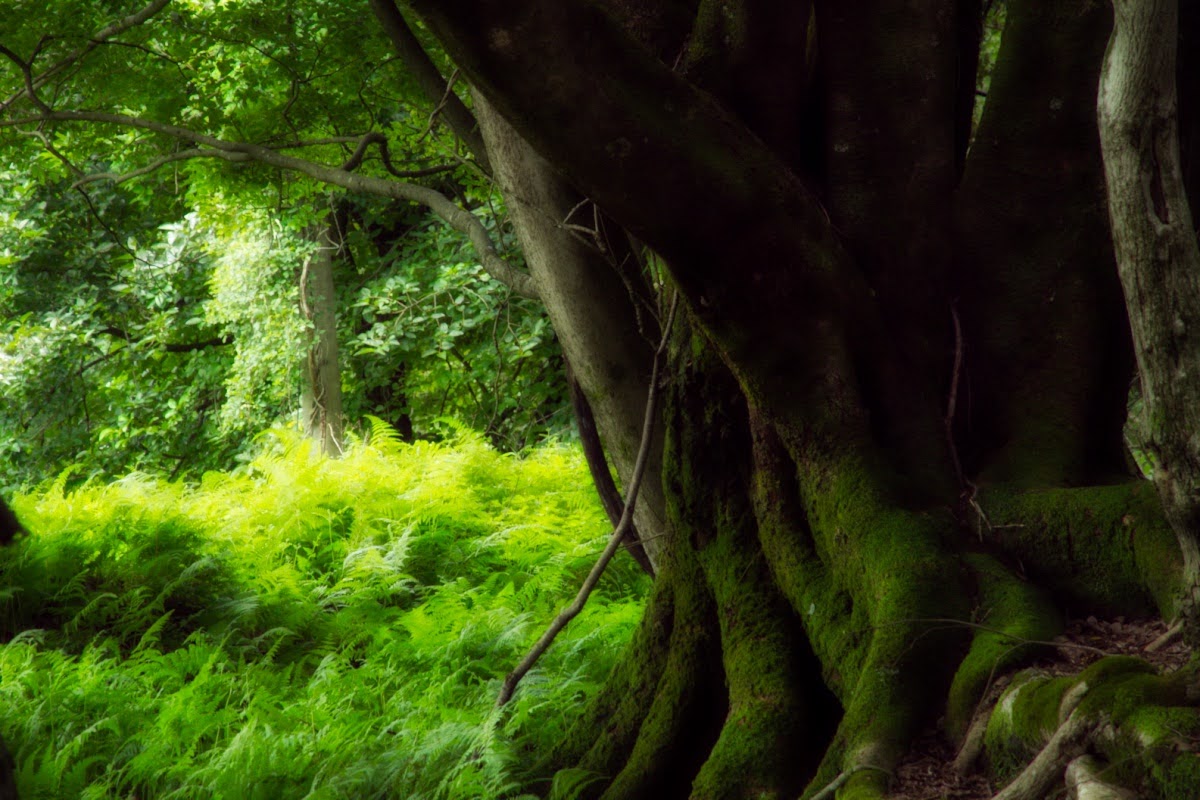
この『神秘』機能は、
強く入れすぎると、見にくい写真になってしまうことがあるのが難点だ。。
ほんのりと味付けする程度がいいだろう。
光沢
『光沢』は、光源部分に霧状のフィルターが掛かった感じになる。
これも、神秘的な写真にしたいときに役に立つが、
適用しすぎるととても違和感のある写真になってしまう。
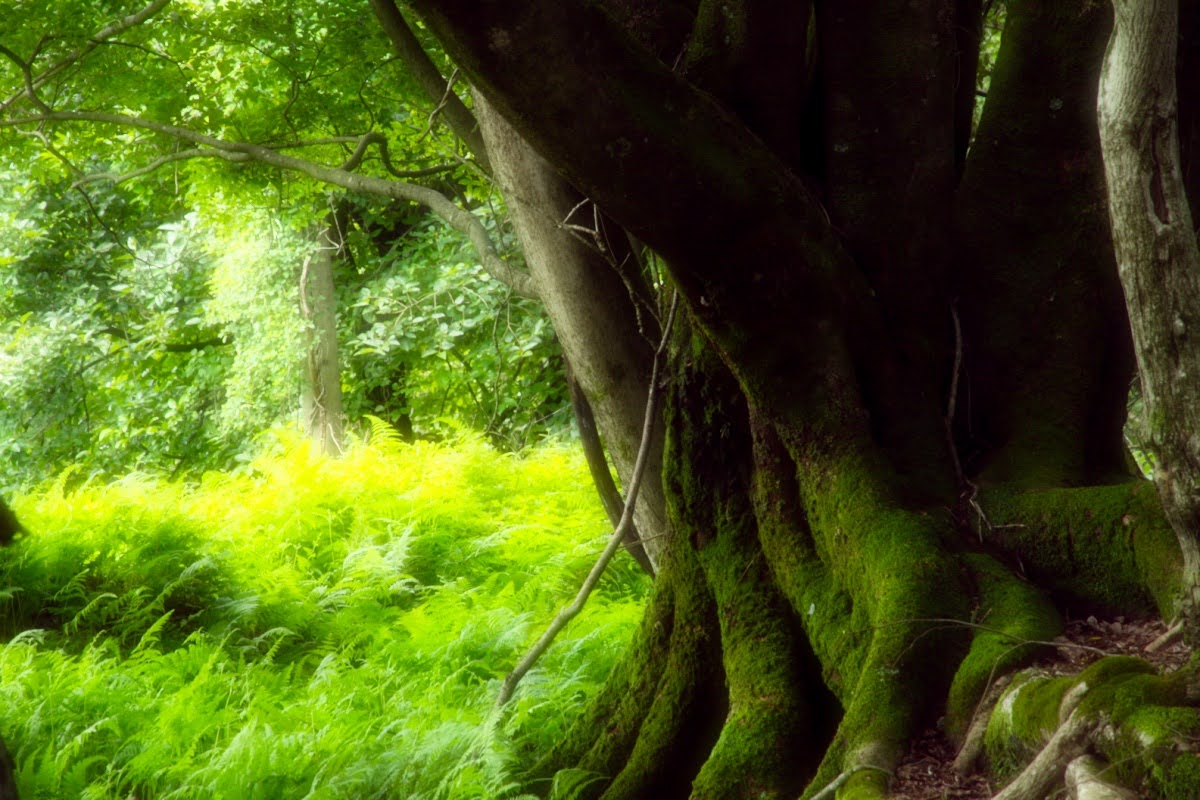
これも、味付けと考えて使うとアートな写真になる。
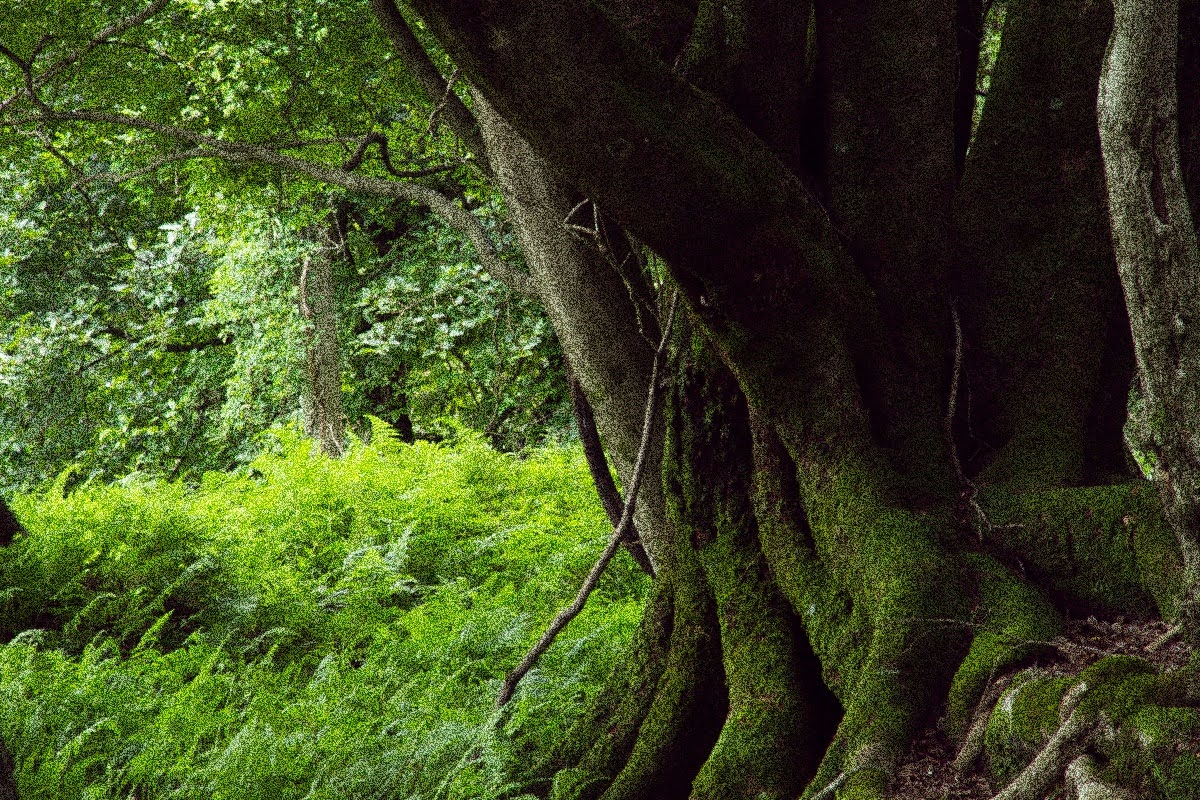
フィルム粒子
『フィルム粒子』機能は、古びた写真のようにノイジーな写真の表現になる。
とくに『マット』機能と組み合わせると、
色あせた懐かしいフィルム写真のような質感を作ることができる。
ここまでの機能をLightroomやPhotoshopだと、とても時間がかかる。
時間をかけて写真を整えることは、決して悪いことではない。
ただ、表現と言うものは時間とともに薄れていくもの。
覚えているうちにラフでもいいから
形にしておきたいと思うことが多々ある。
そんな時のためにLuminar Neoを持っておくと、
思い描いた写真を作ることができる。
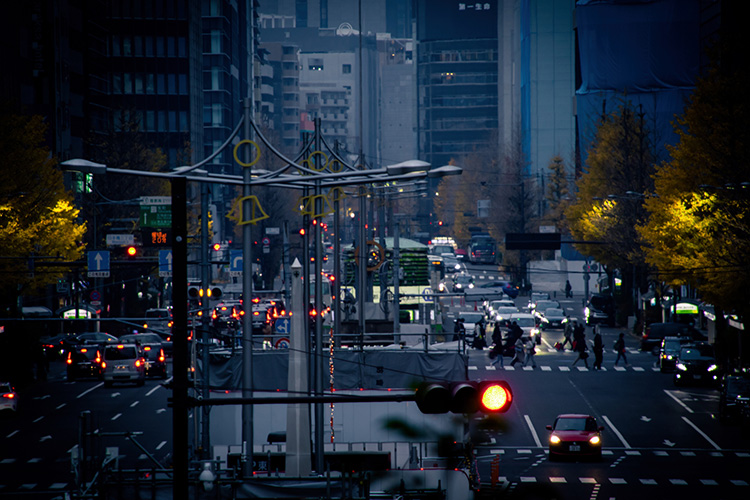
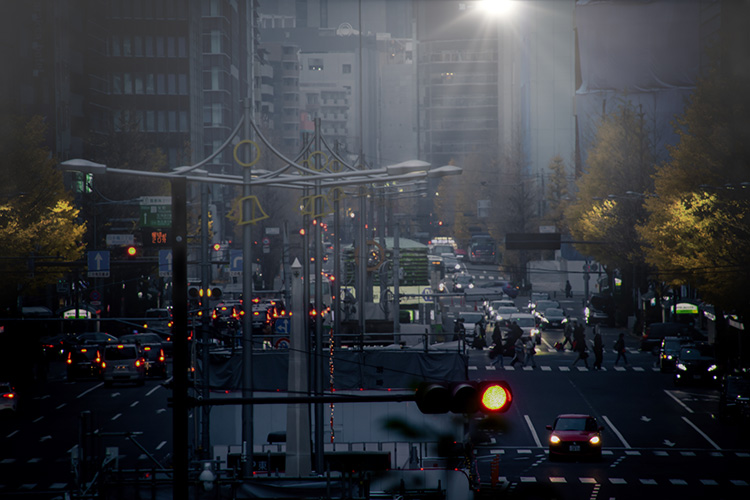
試しに、東京で撮った写真を、
『AIリライト、アトモスフィア、太陽光線』を組み合わせて加工してみた。
Luminar Neoの魅力
「Luminar Neo」の魅力は、
・思い描いた世界を再現できる
ところだと感じている。
「ワンクリックでホコリを除去します」
と、アピールしているのを見るが、
それだけが魅力だと思われるのは、使った者としてとても歯痒く感じる。
Luminar Neoの本当の魅力は、
上記に挙げた2点をメインに考える方が合っている。
確かに海外製品ということで不安もあったが、
使うことで得られる満足感が、Adobe製品とは別の部分にある。
Luminar Neoの価格
「Luminar Neo」は、2026年現在の通常価格は、
・永久ライセンス(デスクトップ版)▶︎53,920円
・クロスデバイス永久ライセンス▶︎61,020円
・永久MAXライセンス▶︎70,000円
- Link▶︎Luminar Neoのプラン
買い切り版があるのは、
写真家にとって、とても嬉しい。
過去のAdobe製品と同じような価格だが、
Luminar Neoにはそれ以上の魅力があった。
Luminar Neoをお得に購入
Luminar Neoは、
定期的に割引キャンペーンを行なっている。
このキャンペーン情報は、
購入した者だから受け取ることができるお得情報。
購入後は、拡張機能のお得情報が届くので、
それを見るだけでも楽しくなってくる。
Adobe製品はとても優れている。
その上、表現の幅を広げるために
Luminar Neoを使うのも一つの方法だと実感した。
本サイトでは、Skylum社より、
キャンペーン情報を公開しても良いとの許可をいただいている。
定期的にキャンペーンの情報を下記で発信している。

評判だけではわからない価値が、そこにはあった。
表現の幅を広げる入口は、もう目の前にある。