Lightroomを使えば、たった数ステップで毛穴や質感を自然に残したまま自然な美肌に補正ができます。
スマホの加工アプリと違って、肌がノッペリせず、違和感のない仕上がりが可能です。
この記事では、Adobe Lightroomを使ってナチュラルな美肌補正の手順を初心者向けに画像でわかりやすく解説しています。
まずは、補正前と補正後の写真がこちら。
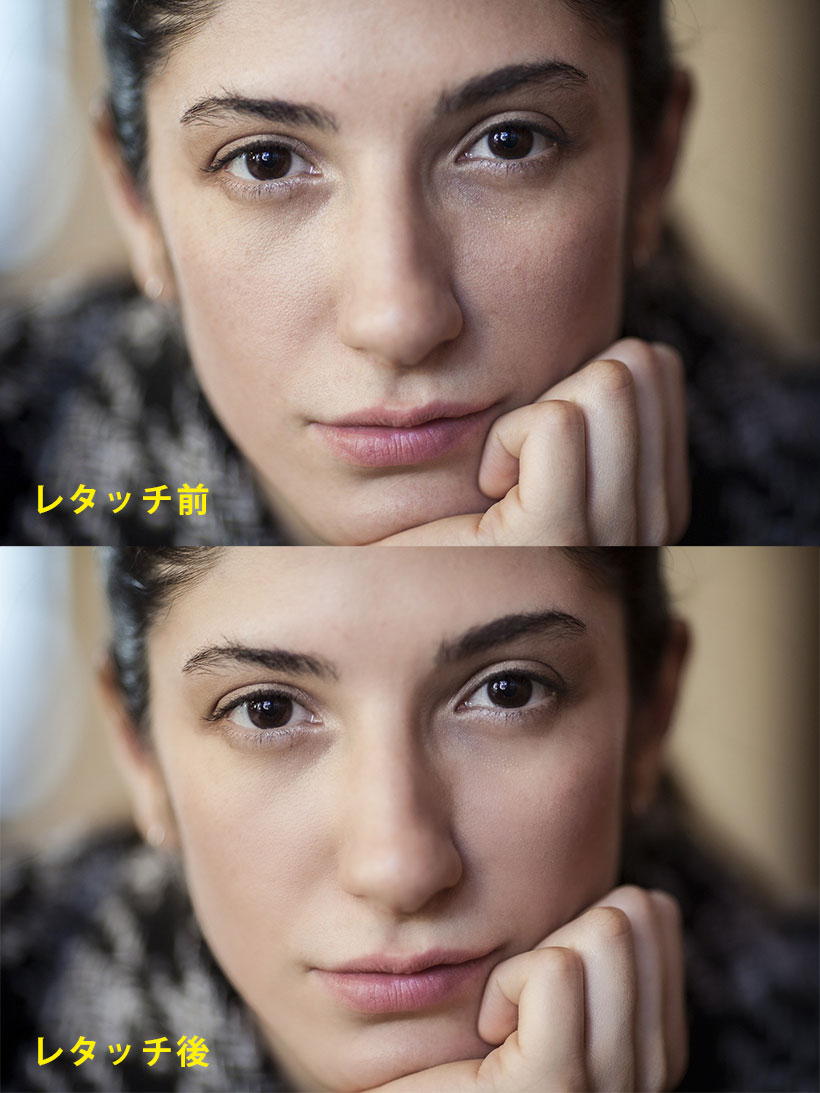
上記写真は、僕自身がLightroomで簡単に美肌補正した写真ですが、短時間でもここまで自然に仕上げることができます。
写真にもよりますが、本記で紹介する方法を使えば短時間で美肌補正ができます。
本記事は、
「効率的に美肌補正ができる方法を知りたい」
そういった人向けの記事になっているので、ぜひ最後まで読んでください。
目次
Lightroomで美肌補正をしてみよう
ではさっそく、Adobe Lightroomを使って美肌補正をする流れを見ていきましょう。
ちなみに今回の美肌補正は、僕自身がよく使う手法の1つで全体の80%がこの美肌補正を使っています。
残りの20%は、Photoshopで細かく美肌補正をしていますが、最近はPhotoshopを使わなくても美肌補正ができるようになりました。
Lightroomを使って、美肌補正をする流れは次のような感じです。
- 気になるシミなどを除去する
- 肌を柔らかくする
- 明るさを調整する
ここで使用している写真は、フリー素材サイトPixabayからサンプルとして使用しています。
『修正ブラシ』で気になるシミを除去する
まず、Lightroomの『修正ブラシツール』で、目立つシミなどを除去していきます。
【元の写真】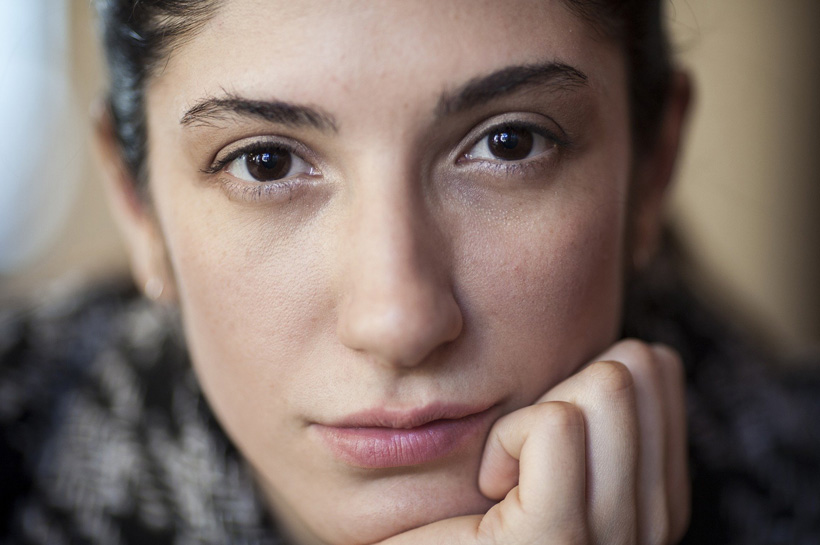
デフォルトでは、下記の画像の矢印①が『修正ブラシツール』のアイコンで、気になるシミ、アザ、吹き出もの、傷などを消していきます。

今回のサンプル写真の場合、そこまで気になる部分はありませんが、数ヶ所ほど「シミ」が気になったので、修正ブラシツールで除去しました。
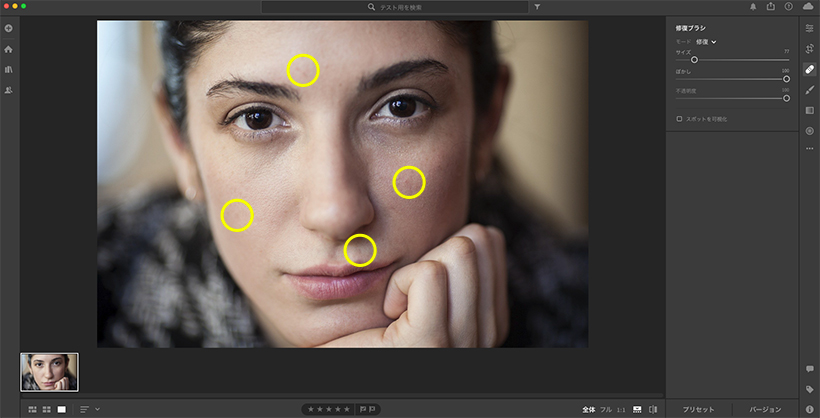
消したいシミがある場所にポインタを合わせてクリックするだけで、簡単に除去ができます。
シミを選択すると、その付近の色(近い色)が自動的に選択されてシミの上にコピーされます。
肌の色に違和感がなければ、そのまま「Enter(エンター)」キーでシミの部分に肌がコピーされてシミが消えます。
万が一、自動で選択された色が不自然だった場合は、下記の方法で自然な肌がコピーされます。
自動で選択されている「◯」部分をクリックしたまま、シミ付近の肌部分に移動させて「Enter(エンター)」。
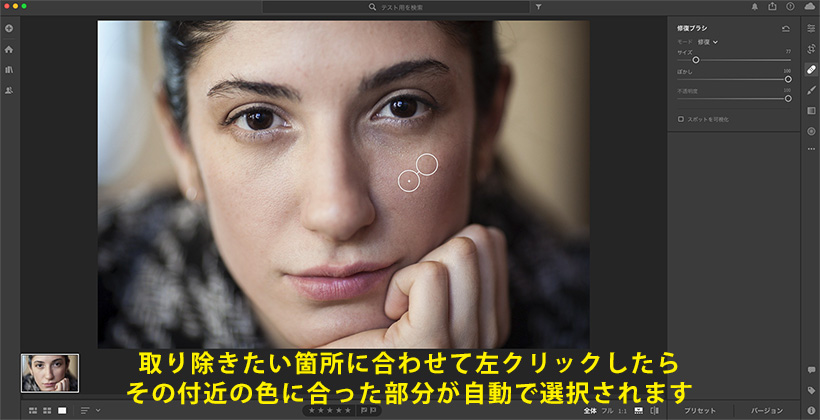
これを何箇所か気になる「シミ、アザ、ふきでもの、傷」に適用して除去していきます。
ー肌補正ポイント②ー
「修正ブラシツール」でなんでもかんでも消さないこと。
理由は、その人のチャームポイントになるホクロや、目立たない程度のシミは残しておいた方が人らしさが残って自然な肌に見えるからです。
スマホの加工アプリで美肌補正が不自然に見える原因の1つは、肌の凹凸を全部消してしまって人らしさがなくなるところ。
いわゆる『のっぺりした肌』になってしまいます。
あと、補正に集中しすぎると何が自然か見えなくなることがあり、これも『のっぺりした肌』になる原因です。
そうなった場合は、いったん画面から目を離して休むこと。少し時間をおくことで視覚がリセットされて、違和感のある部分が見えてきます。
『効果』の項目で肌を滑らかにする
次は、全体の肌を滑らかにする工程。
この工程は、Lightroomの『効果』の項目の中にある『テクスチャ、明瞭度、かすみの除去』を使って調整していきます。
まず『テクスチャ』のスライダーを左にスライドさせて、肌を滑らかにしていきます。
一気に下げて肌の感じを見てもいいし、少しずつ下げて滑らかにしてもいいでしょう。
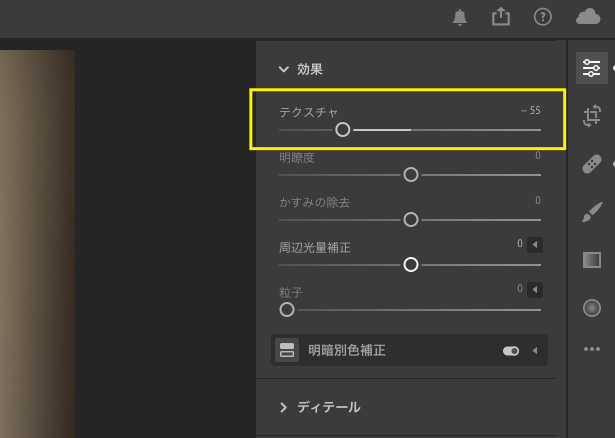
スライダーを左にどんどん下げていくと、肌がだんだん滑らかになって美肌になるのがわかります。
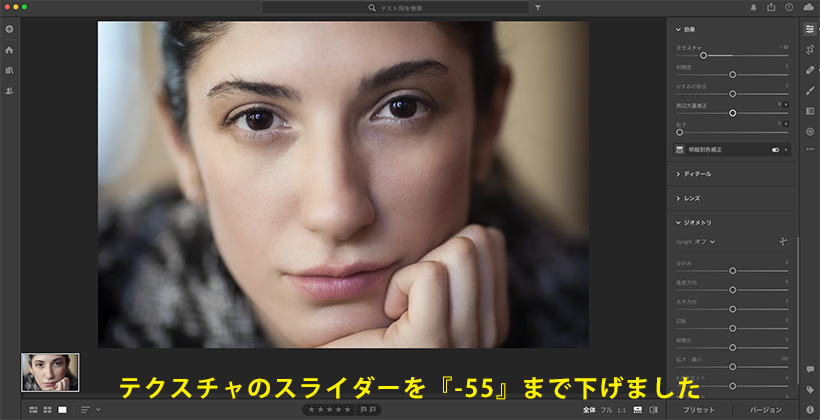
ここでは『テクスチャ』のスライダーを『-55』まで下げました。ところがよく見ると、顔の凹凸がなくなって不自然な感じがします。
これはテクスチャを下げすぎて、スマホで美肌補正したように『のっぺりした肌』になっているからです。
とはいえ、テクスチャを右へ戻すと肌の滑らかさがなくなってしまうので、テクスチャはそのままで、明瞭度を『+20』、かすみの除去を『+14』に上げることで輪郭がくっきりしました。
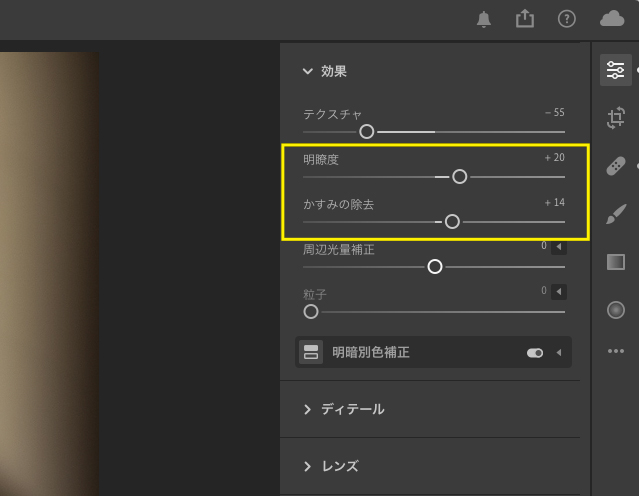
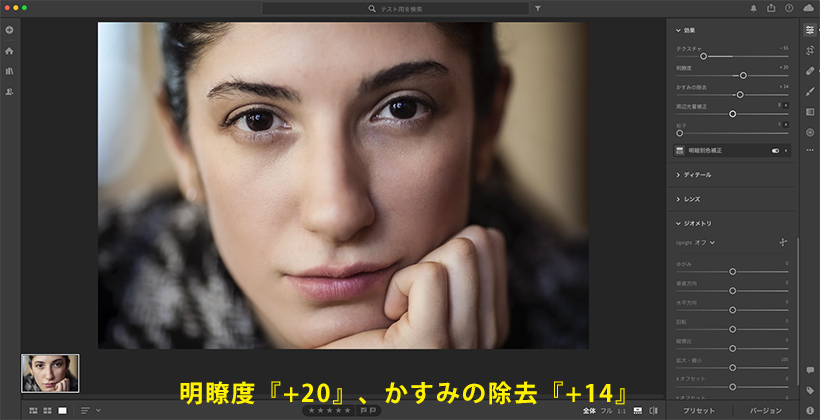
『明瞭度(めいりょうど)』とは、輪郭のコントラストを調整して強調したりソフトにしたりするもの。
『かすみの除去』とは、写真のかすみの部分を取り除いたり霧っぽくしたりして、かすみ具合を調整するもの。
『テクスチャ』『明瞭度』『かすみの除去』は、美肌補正をするときに使えるので、覚えておくと便利ですよ。
『ライト』の項目で肌の明るさを調整する
最後に、明るさを調整するために『ライト』の項目で調整していきます。
今回の写真では、最後に肌の柔らかさを微調整するために『露光量、コントラスト、ハイライト、シャドウ、白レベル』を微調整しました。

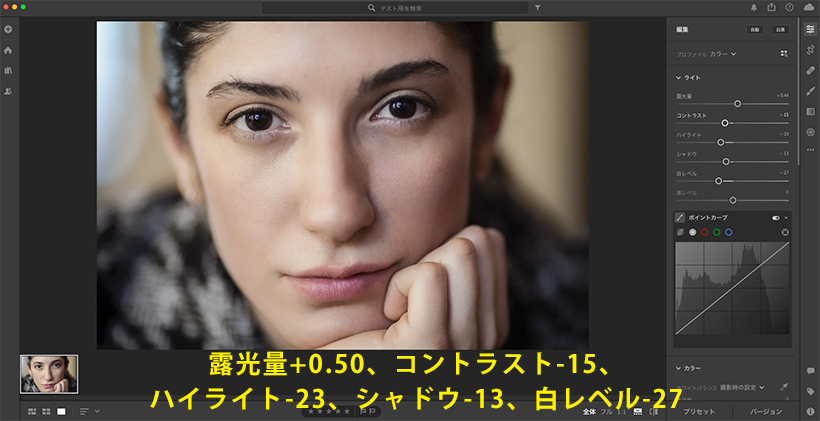
こうして完成した美肌写真が下記です。(比較してもらうために「レタッチ前とレタッチした後の美肌効果の写真」を並べてみました)
レタッチ処理の段階ではなかなか気づかない部分も、レタッチ前とレタッチ後の写真を見比べると、その違いがわかります。
このように、以前まではAdobe Photoshopで気になる肌の部分を細かく選択しながら美肌補正をしてきました。
だけどAdobe Lightroomを使うことで、簡単に自然な美肌に補正することができました。
それに、美肌補正をする時間も短縮することができて効率がいいので、これまで以上に早く写真を納品することも可能です。
仕事が早いのは「信頼」につながります。
こうやってレタッチの効率を上げることも、写真家にとって大切なことなんです。
美肌補正のポイントは「自然な肌にする」こと
美肌補正をするポイントは、人らしい自然な肌に補正すること。
どんな肌もツルツルのサラサラにしてしまうと、Lightroomでも違和感を感じてしまいます。
できれば、元の肌の質感を残しながら、ほんのり美肌に見せるのがコツです。
撮影前にさりげなく肌の確認
ここまで、Adobe Lightroomを使った美肌補正について解説してきましたが、そこで大事なことは、事前にモデルの肌の感じを確認しておくことです。
だからと言って、相手の顔をじっと見つめるのは怖がられるので、世間話をしながらさりげなく、相手の肌の感じを確認するようにしましょう。
事前にモデルに会う機会があるなら、イメージのすり合わせと一緒に、さりげなくモデルの不安な部分を聞き出すのも、魅力的な写真を撮るために必要です。
人はその日によって肌の感じが変わる
あと、女性モデルの場合は、その日の体調によって肌の感じも変わってきます。
たとえば、睡眠不足が続くと肌が荒れてしまったり、疲れがたまると顔に「できもの」ができたり。
毎日のように肌のお手入れをしていても、撮影当日の肌が100%順調とは限りません。
モデルによっては、撮影当日の肌の感じが気になって不安な人もいるので、過去に撮影した写真を見てもらうのも、安心につながります。
下記の2つは準備しておくと、撮影までにスムーズに進みやすいです。
・ポートフォリオサイト
SNSの過去の美肌補正した写真を見てもらう
肌の調子が悪いからと言って、前日にポートレート撮影をキャンセルするモデルさんは滅多にいません。
傷ができていたり、ひどく荒れてしまった場合は別として、僕がこれまでに撮影させてもらったモデルの中には、肌荒れが原因で前日にキャンセルした人はいませんでした。
もちろん、撮影中に肌を気にしている人はいました。
顔のアップを嫌がる人もいれば、撮影直後にカメラのモニターを見て「私、肌荒れてますよね。。。」と不安になるモデルさんもいました。
そんな時、過去にレタッチした写真を見てもらったら、安心して撮影を受けてもらえました。
他にも、サンプル写真を持ち歩く方法もありますが、SNSに投稿することが日常になっている今の時代は、プリントした写真ではイメージが伝わりにくいもの。
一番は、SNSに投稿している過去の写真を見てもらうこと。そこからフォローにもつながるし、やりとりもしやすくなります。

ポートフォリオサイトを見てもらう
過去の写真を見てもらう方法として、ポートフォリオサイトを持つのも効果的です。
SNSの場合、投稿する時点で画像サイズが縮小されてしまうため、スマホの画面をズームして見ると、肌が荒く見えてしまいます。
せっかく美肌補正したのに、投稿した写真が荒くなってしまうと、美肌の技術が低く思われてしまいます。
その点ポートフォリオサイトなら、ある程度大きな画像サイズで公開しているので、スマホでズームにしても、肌は綺麗なままです。
その他にも、写真家がポートフォリオサイトを持つメリットがありますが、詳しくは下記の記事をご覧ください。

美肌補正はプリセットでは難しい
ある程度、レタッチに慣れてくると次のように思うことがあります。
「毎回美肌補正の作業は効率が悪くない?」
「Lightroomのプリセットを使えばいいじゃん」
確かに、Adobe Lightroomには『プリセット』という便利なものがあります。
インスタのフィルター機能のようなもので、1クリックでオシャレな写真に加工できる機能。

Lightroomでは、オリジナルプリセットも作れるので、いつでも自分らしい写真の質感にすることもできて、効率よく質感を合わせることができます。
なので「プリセットを使えば効率よく美肌補正できます!」と言いたいところですが、美肌補正に関しては、プリセットをつくってもあまり意味がないと思います。
その理由は、撮影した人や写真によって肌の質感が違うからです。
例えば、今回のレタッチで自然な美肌補正ができたとしましょう。
それをプリセット化して他の写真に適用しても、その写真には合わない場合が多いんです。
もちろん、同じ人、同じ角度、同じ距離で撮影した写真、すべて同じ条件がそろった環境で撮影された写真であれば、プリセットで美肌補正をすることは可能かもしれません。
だけど、ほぼ同じようにはならないでしょう。
なので、美肌補正のプリセットをつくるのは、あまりオススメできないんです。
美肌補正は手動の方が自然な美肌になるし、モデルさんからも「1枚1枚丁寧に自然な美肌ににしてくれた」と喜んでもらえます。
美肌補正のポイントは、次の2つ。
- あまり深くかけすぎずに自然に肌が馴染む程度
- 時には撮影したその時の肌の感じを出した方が魅力的になる場合がある
美肌補正は、使いすぎると不自然な写真になってしまうので、必要だと感じた写真にほんのり使うがコツです。
最後に
今回、紹介した美肌補正の手法は、Adobe Lightroomを使った簡単な美肌補正の方法です。
僕自身、これまでにいろいろ試した結果、簡単で自然な肌の質感になったので、共有することにしました。
もしかすると、有料級のテクニックなのかもしれませんが、意外とこの美肌補正を知らない人が多いのも事実です。
Lightroomのレタッチ技術を身につければ、プリセットを販売して副業することもできるでしょう。
SNSに投稿する写真のクオリティーも一気に上がり、フォロワー獲得にもなるかもしれませんよ。
もしLightroomを購入するなら、Lightroom単体よりもPhotoshopとLightroomがセットになった『Creative Cloud フォトプラン』がオススメです。
7日間は無料で使うことができるので、使いにくいと感じたら7日間の無料期間中に解除すれば費用はかかりません。
継続して使いたい場合は、そのまま「月額 / 980円(税込1,078円)」で使い続けることができます。
LightroomやPhotoshopを使いこなせることができれば、今以上に写真の幅を広げることができるでしょう。
ー関連記事ー
気になるモデルに撮影を依頼するための、基本的なルールをまとめています。
Photoshopで映画の質感ににして、シネマティックな写真にする方法。
人を惹きつける写真の撮り方。